Screenshots
App-Details
- Version
- 0.6.0.1
- Größe
- 823.72 KB
- Aktualisiert
- August 12, 2019
- Erfordert
- Windows 8
- Sprache
- English
- Lizenz
- Free
- Entwickler
- Visit Website
- Kategorie
- Windows OS
SoftPas auf:
Dieses Produkt ist auch in den folgenden Sprachen verfügbar:
Über Enterra Download Manager
Download Enterra Download Manager – Schnell, Sicher und Integriertes Download‑Tool für Windows
Übersicht
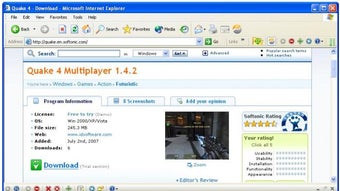
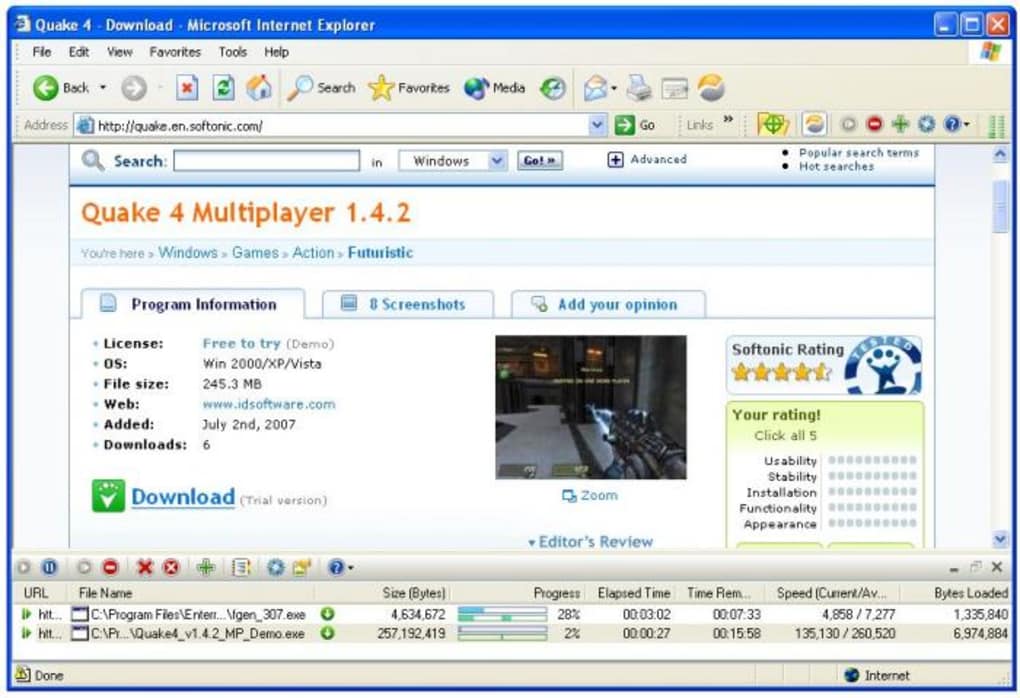
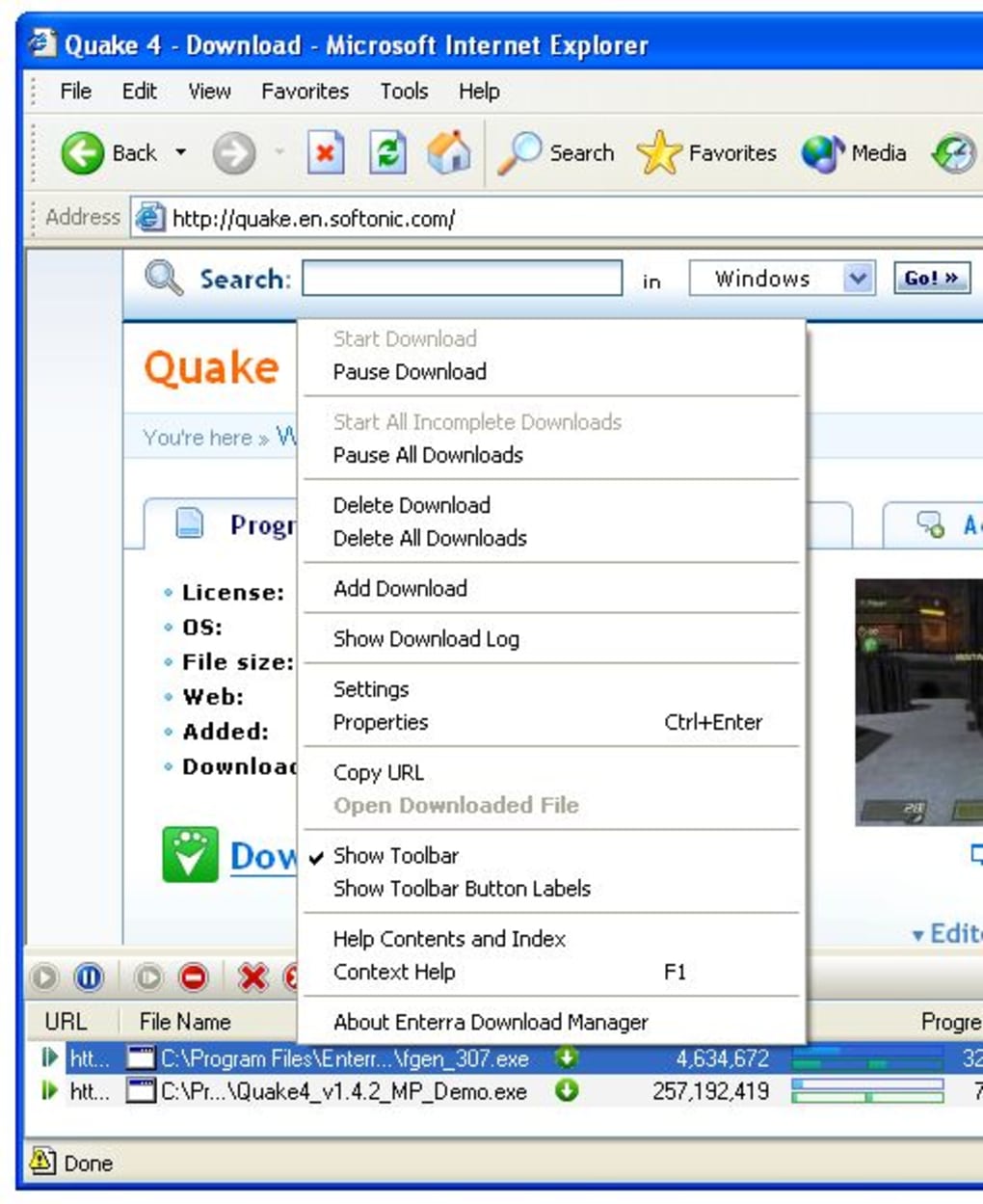
Enterra Download Manager ist ein leichtgewichtiges Plug‑in, das speziell für Microsoft Internet Explorer entwickelt wurde und die Lücke füllt, die der native Downloader des Browsers offen lässt. Während moderne Browser ihre Download‑Funktionen verbessert haben, greifen viele Nutzer weiterhin auf Internet Explorer zurück für Legacy‑Web‑Anwendungen, interne Unternehmensportale oder alte Websites, die nur ActiveX‑Steuerelemente unterstützen. In diesen Szenarien tritt Enterra als dedizierte Download‑Engine auf, die jede Dateianforderung erfasst, detaillierte Fortschrittsinformationen anzeigt und erweiterte Funktionen wie passwortgeschützte Serverunterstützung und Proxy‑Konfiguration bietet. Das Plug‑in öffnet ein unteres Fenster im Browser‑Fenster, das jeden aktiven Download, dessen Größe, Geschwindigkeit, geschätzte verbleibende Zeit und einen anklickbaren Link zum Speicherort der Datei auf der Festplatte auflistet. Obwohl das Fenster einen spürbaren Teil des Bildschirms einnehmen kann, lässt es sich mit einem einzigen Klick ausblenden, sodass das Surferlebnis übersichtlich bleibt. Enterra integriert sich zudem in den Benachrichtigungsbereich von Windows, sodass Sie den Download‑Status überwachen können, ohne das Fenster sichtbar zu halten. Sicherheitsbewusste Nutzer werden es zu schätzen wissen, dass der Manager Windows‑Sicherheitsabfragen respektiert und mit HTTPS‑gesicherten Links arbeiten kann, wodurch Dateien sicher übertragen werden. Zwar fehlt dem Tool eine eingebaute Bandbreiten‑Drosselungs‑Option – ein bemerkenswerter Mangel für Nutzer mit begrenzten Verbindungen –, es kompensiert dies jedoch mit einer klaren Benutzeroberfläche, zuverlässiger Wiederaufnahmeunterstützung und einfacher Konfiguration. Insgesamt bringt Enterra Download Manager ein fehlendes Funktionsstück zurück zu Internet Explorer und macht große oder geschützte Dateiübertragungen reibungsloser, schneller und transparenter.
Wichtige Funktionen und Installationsanleitung
Funktionsliste
- Integrierter Bottom‑Window‑Download‑Manager für Internet Explorer.
- Echtzeit‑Anzeige von Dateigröße, Download‑Geschwindigkeit und ETA.
- Unterstützung für passwortgeschützte HTTP/HTTPS‑Server.
- Proxy‑Server‑Konfiguration für Unternehmensumgebungen.
- Wiederaufnahme‑Funktion für unterbrochene Downloads.
- Ausblendbares UI‑Fenster, um das Browser‑Fenster aufgeräumt zu halten.
- Automatische Erkennung von Duplikatdateien und Konfliktlösung.
- Benachrichtigungen im System‑Tray für abgeschlossene oder fehlgeschlagene Downloads.
- Kompatibilität mit IE 8, 9, 10 und 11 unter Windows 7, 8 und 10.
- Sichere Handhabung von SSL‑Zertifikaten während des Downloads.
Installation & Nutzungshinweise
Die Installation von Enterra Download Manager ist ein unkomplizierter Vorgang, der nur wenige Minuten dauert. Befolgen Sie diese Schritte, um das Plug‑in zum Laufen zu bringen:
- Download des Installers: Besuchen Sie die offizielle Enterra‑Website und klicken Sie auf die Schaltfläche „Download for Windows“. Die Datei ist ein kleines
.exe‑Paket (ca. 2 MB), das digital signiert ist. - Installer ausführen: Doppelklicken Sie die heruntergeladene Datei. Die Windows‑Benutzerkontensteuerung (UAC) fragt nach Erlaubnis; klicken Sie auf „Ja“, um die Installation zu erlauben.
- Lizenzvereinbarung akzeptieren: Lesen Sie die End‑User‑License‑Agreement (EULA) und klicken Sie auf „I Agree“, um fortzufahren.
- Installationsordner auswählen: Der Standardordner (C:\Program Files\Enterra) ist für die meisten Nutzer geeignet. Sie können ihn ändern, wenn Sie ein benutzerdefiniertes Programmverzeichnis haben.
- Komponenten wählen: Stellen Sie sicher, dass das Kontrollkästchen „Internet Explorer Integration“ ausgewählt ist. Optional können Sie den System‑Tray‑Notifier aktivieren.
- Setup abschließen: Klicken Sie auf „Install“. Der Installer kopiert Dateien, registriert das ActiveX‑Steuerelement bei IE und erstellt eine Verknüpfung im Startmenü.
- Internet Explorer neu starten: Nach der Installation schließen Sie alle IE‑Fenster und starten den Browser neu. Sie werden eine neue Symbolleiste mit der Aufschrift „Enterra“ am unteren Rand des Fensters sehen.
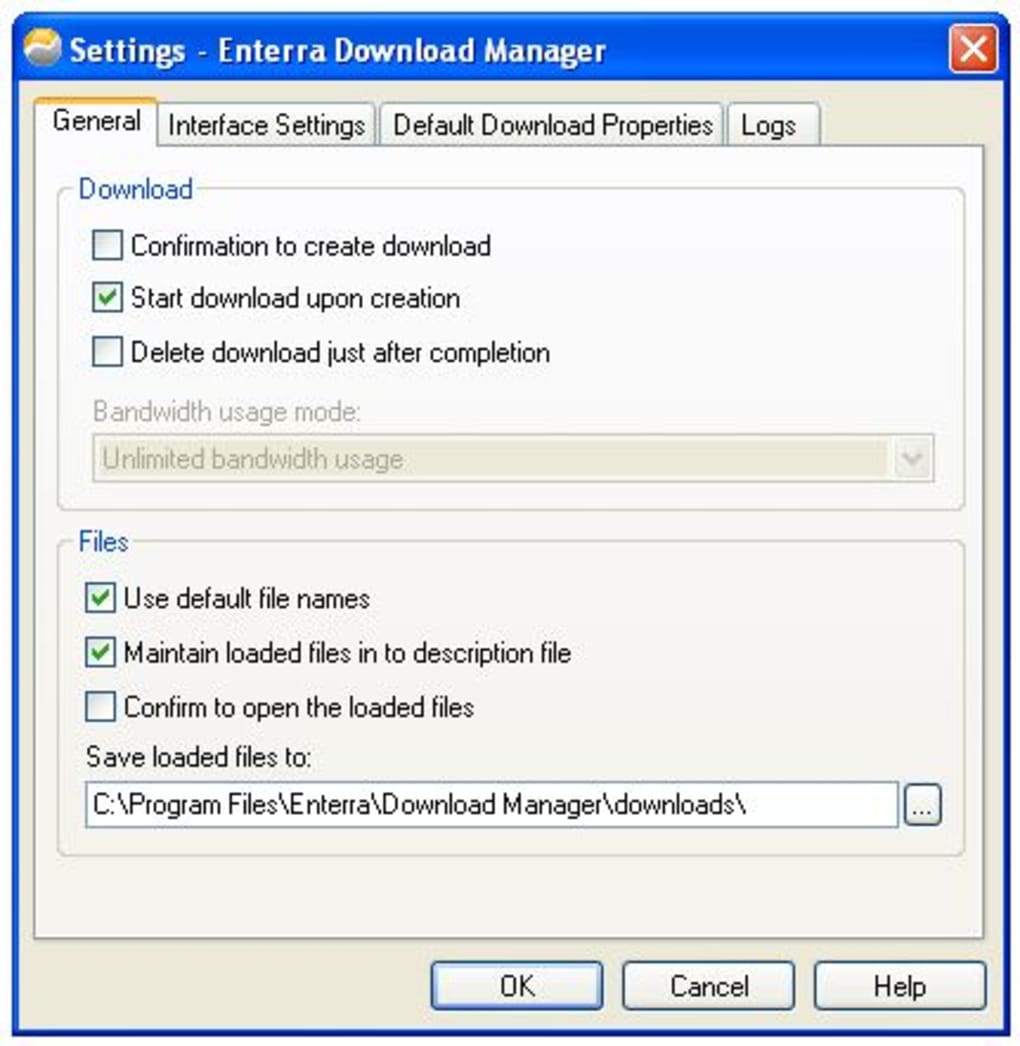
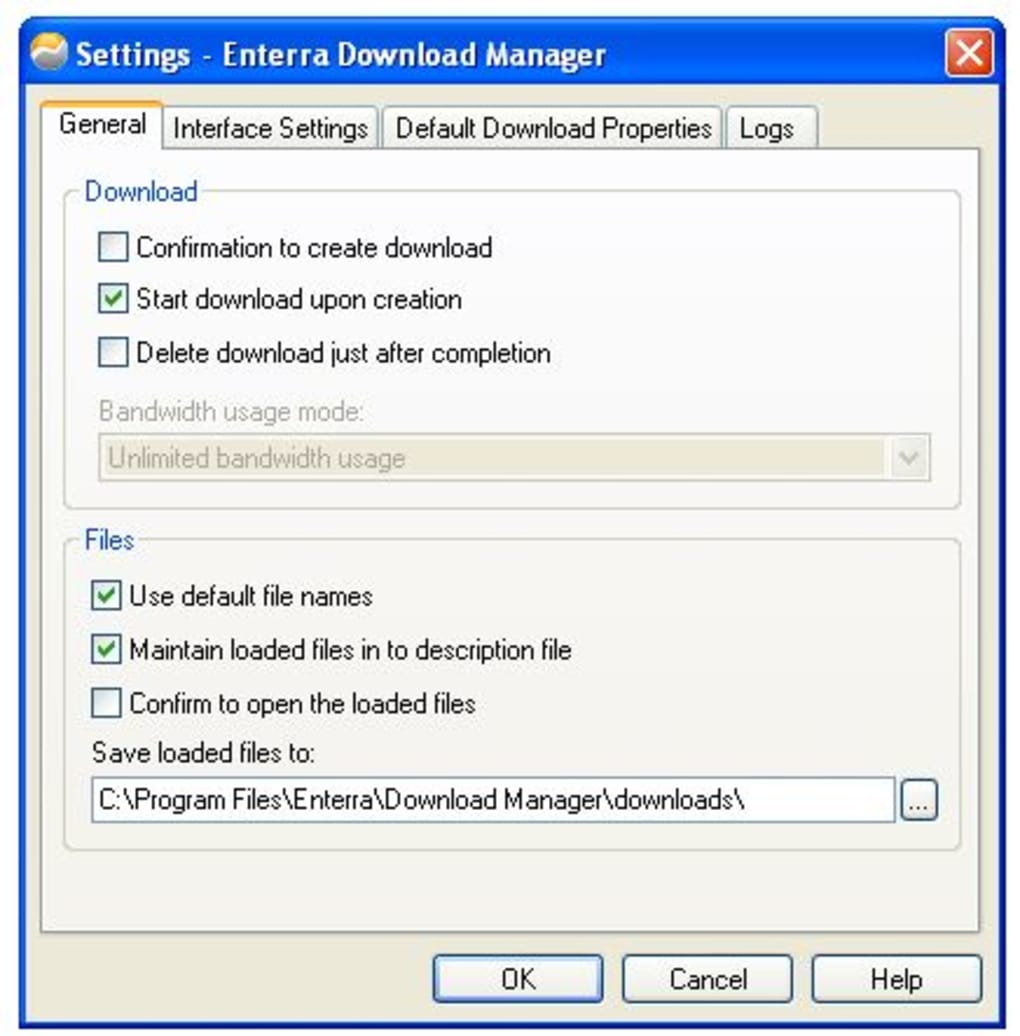
- Einstellungen konfigurieren: Klicken Sie das Enterra‑Symbol an und wählen Sie „Options“. Hier können Sie den Standard‑Download‑Ordner festlegen, Proxy‑Zugangsdaten konfigurieren und Passwort‑Abfragen für geschützte Server aktivieren.
- Downloads starten: Wenn Sie in IE auf einen Download‑Link klicken, erscheint das Enterra‑Fenster automatisch und listet die Datei sowie deren Fortschritt auf. Nutzen Sie bei Bedarf die Schaltflächen „Pause“, „Resume“ oder „Cancel“.
Der gesamte Vorgang erfordert keinerlei technische Vorkenntnisse, und das Plug‑in integriert sich nahtlos in bestehende IE‑Sitzungen. Updates werden über einen Auto‑Update‑Dienst bereitgestellt, der bei jedem Start von IE nach neueren Versionen sucht und so sicherstellt, dass Sie stets die neuesten Sicherheitspatches und Funktionsverbesserungen erhalten.
Kompatibilität, Vor‑ und Nachteile
Unterstützte Betriebssysteme
Enterra Download Manager ist für die Windows‑Plattform gebaut und unterstützt offiziell Windows 7, Windows 8, Windows 8.1 und Windows 10 (sowohl 32‑Bit‑ als auch 64‑Bit‑Editionen). Das Plug‑in nutzt die Rendering‑Engine von Internet Explorer, sodass es mit den IE‑Versionen 8 bis 11 funktioniert. Während Microsoft IE zugunsten von Edge ausphasst, behalten viele Unternehmensumgebungen noch Legacy‑Systeme, die auf IE angewiesen sind – hier ist Enterra eine wertvolle Ergänzung. Die Anwendung läuft nicht unter macOS, Linux, Android oder iOS, da sie eng mit der Windows‑COM‑Architektur von Internet Explorer verknüpft ist.
Vorteile
- Nahtlose Integration in Internet Explorer eliminiert die Notwendigkeit externer Download‑Manager.
- Echtzeit‑Fortschrittsdetails und ausblendbare UI halten das Surferlebnis sauber.
- Robuste Unterstützung für passwortgeschützte und proxy‑authentifizierte Downloads, ideal für Unternehmensnetzwerke.
- Automatische Wiederaufnahme reduziert Bandbreitenverlust bei Verbindungsabbrüchen.
- Leichtgewichtiger Footprint (unter 5 MB) sorgt für schnelle Installation und minimale Systembelastung.
- Sichere Handhabung von SSL/TLS‑Verbindungen, wodurch Datenintegrität gewahrt bleibt.
Nachteile
- Keine eingebaute Bandbreiten‑Drosselung; Nutzer mit begrenzten Verbindungen können die Download‑Geschwindigkeit nicht begrenzen.
- Nur mit Internet Explorer kompatibel, was die Nützlichkeit für Nutzer, die zu modernen Browsern migriert sind, einschränkt.
- Fehlende erweiterte Warteschlangen‑Management‑Funktionen, die in vollwertigen Download‑Managern zu finden sind (z. B. Batch‑Planung).
- Gelegentlicher UI‑Fehler, bei dem das untere Fenster nach Abschluss eines Downloads nicht automatisch ausgeblendet wird; manuelle Schließung erforderlich.
- Support erfolgt hauptsächlich per E‑Mail und Forum; kein Live‑Chat oder telefonischer Support.
Häufig gestellte Fragen
Ist Enterra Download Manager kostenlos nutzbar?
Ja, Enterra Download Manager wird als völlig kostenloses Tool für den privaten und kommerziellen Gebrauch angeboten. Es gibt keine versteckten Gebühren oder Abonnements.
Kann ich die Download‑Geschwindigkeit in Enterra begrenzen?
Leider enthält die aktuelle Version keine Option zur Bandbreiten‑Drosselung. Nutzer, die die Geschwindigkeit begrenzen müssen, müssen auf externe netzwerkseitige Tools oder Windows‑QoS‑Einstellungen zurückgreifen.
Unterstützt Enterra HTTPS und SSL‑Zertifikate?
Ja, der Manager unterstützt HTTPS‑Links vollständig und validiert SSL‑Zertifikate, sodass verschlüsselte Downloads sicher übertragen werden.
Wie konfiguriere ich einen Proxy‑Server für Downloads?
Öffnen Sie das Enterra‑Fenster, klicken Sie auf das Zahnrad‑Symbol, um „Options“ aufzurufen, und navigieren Sie zum Reiter „Proxy“. Geben Sie Ihre Proxy‑Adresse, den Port und die Authentifizierungsdaten ein und speichern Sie die Einstellungen. Alle nachfolgenden Downloads werden über den angegebenen Proxy geleitet.
Kann Enterra unterbrochene Downloads wieder aufnehmen?
Ja, der Manager nutzt den HTTP‑„Range“‑Header, um teilweise heruntergeladene Dateien wieder aufzunehmen. Bricht die Verbindung ab, klicken Sie einfach auf „Resume“ und der Download wird dort fortgesetzt, wo er aufgehört hat.
Fazit & Handlungsaufruf
Für Organisationen und Power‑User, die noch auf Internet Explorer angewiesen sind, bietet Enterra Download Manager eine einfache, sichere und effiziente Möglichkeit, große oder geschützte Dateiübertragungen zu bewältigen. Zwar fehlen einige erweiterte Funktionen wie die Bandbreiten‑Drosselung, doch die enge Integration, die Echtzeit‑UI und die Unterstützung von Proxy‑ und passwortgeschützten Servern machen es zu einer wertvollen Ergänzung jeder Legacy‑Arbeitsumgebung. Das Herunterladen und Installieren von Enterra erfordert nur wenige Klicks, und der Auto‑Update‑Mechanismus sorgt dafür, dass Sie stets gegen neue Sicherheitsbedrohungen geschützt sind. Wenn Sie eine zuverlässige Download‑Lösung benötigen, die innerhalb von IE funktioniert, ohne den Overhead einer separaten Anwendung, ist Enterra die richtige Wahl.
Bereit, Ihr Internet‑Explorer‑Download‑Erlebnis zu verbessern? Klicken Sie unten, um Enterra Download Manager herunterzuladen – es ist kostenlos, sicher und in Sekunden einsatzbereit.
Anleitungen & Tutorials
So installierst du Enterra Download Manager
- Klicke oben auf die Schaltfläche Herunterladen.
- Akzeptiere nach der Weiterleitung die Bedingungen und klicke auf Installieren.
- Warte, bis der Download von Enterra Download Manager auf deinem Gerät abgeschlossen ist.
So verwendest du Enterra Download Manager
Diese Software wird hauptsächlich für die oben beschriebenen Kernfunktionen verwendet. Öffne die App nach der Installation, um ihre Möglichkeiten zu erkunden.
Nutzerbewertungen
Noch keine Bewertungen. Teile als Erste/r deine Erfahrung.
Das könnte dir auch gefallen
mehr
Llama 2
Free-to-use large language model As the new addition to Meta’s arsenal of langua...

NotebookLM
Revolutionizing the note-taking and idea-generation process NotebookLM is an exp...

Github co pilot
AI-inspired software development and coding platform GitHub Copilot is a browser...

Google Gemma
Google’s lightweight AI models Introducing Google Gemma , a family of cutting-ed...

AI Image Enlarger
A free app for Windows, by ai-image-larger. AI Image Enlarger is a free software...

DALL E
AI-driven text-to-image transformation engine DALL·E is a free graphic and desig...